Domain business-applications.de kaufen?
Wir ziehen mit dem Projekt
business-applications.de um.
Sind Sie am Kauf der Domain
business-applications.de interessiert?
domain@kv-gmbh.de · 0541-91531010
Domain business-applications.de kaufen?
Wie Programme deinstallieren Mac?
Um Programme auf einem Mac zu deinstallieren, ziehe einfach das Programm-Symbol aus dem Anwendungsordner in den Papierkorb. Alternativ kannst du auch ein Deinstallationsprogramm verwenden, das einige Programme mit speziellen Deinstallationsroutinen entfernt. Ein weiterer Weg ist die Verwendung von Drittanbieter-Apps wie AppCleaner, die alle zugehörigen Dateien und Ordner eines Programms löschen können. Vergiss nicht, den Papierkorb zu leeren, um den Speicherplatz freizugeben. Hast du weitere Fragen dazu? **
Welche Programme für Mac?
Welche Programme für Mac sind Sie auf der Suche nach? Es gibt eine Vielzahl von Anwendungen für Mac-Benutzer, darunter Produktivitätsprogramme wie Microsoft Office, Grafikdesign-Software wie Adobe Creative Suite und Multimedia-Tools wie Final Cut Pro. Möglicherweise benötigen Sie auch spezielle Programme für Ihre Arbeit oder Hobbys, wie z.B. Programmier-Tools, Musikproduktionssoftware oder Videobearbeitungsprogramme. Lassen Sie mich wissen, welche Art von Programmen Sie benötigen, damit ich Ihnen genauere Empfehlungen geben kann. **


Ähnliche Suchbegriffe für Mac
Top-Angebote
Produkte zum Begriff Mac:
-
Gerdts, Mac: 7 Empires7 Empires , Im Europa des 18. Jahrhunderts ringen sieben Großmächte um die Vorherrschaft. Nutzt euren wechselnden Einfluss, um deren Geschicke in eurem Sinne zu lenken. Das Schicksal des Kontinents liegt in euren Händen. Aber seid auf der Hut: Euer Einfluss auf die einzelnen Großmächte kann sich jederzeit ändern, denn alle am Tisch verfolgen eigene Pläne und schmieden immer neue Allianzen, die ein faszinierendes Wechselspiel der Möglichkeiten ergeben. 7 Empires ist ein Spiel mit übersichtlichen Regeln, aber dennoch einer Vielzahl kniffliger Entscheidungen. Strategische Weitsicht ist der Schlüssel zum Sieg. Wichtig ist aber auch die Interessen der Anderen richtig einzuschätzen um mit ihnen erfolgreich zu verhandeln! , Sonstige > Hygiene & Gesundheit , Erscheinungsjahr: 20241003, Autoren: Gerdts, Mac, Keyword: 7 Empires; Imperial; Mac Gerdts; Strategiespiel, Fachschema: Spiel / Gruppenspiele, Gesellschaftsspiele, Warengruppe: NB/Spielen/Raten, UNSPSC: 95049080, Warenverzeichnis für die Außenhandelsstatistik: 95049080, Sender’s product category: NONBO, Länge: 302, Breite: 298, Höhe: 77, Gewicht: 2323, Produktform: Spiele, Genre: Spiele, PBS,59,80 €*Versand: 0,00 €Sichere Weiterleitung zum Anbieter
-
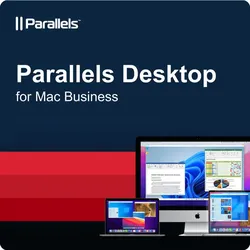
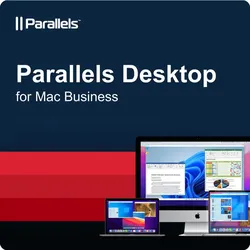
Parallels Desktop for Mac BusinessParallels Desktop for Mac Business: Die ultimative Lösung für Unternehmen In der heutigen, schnelllebigen Geschäftswelt sind Flexibilität und Effizienz der Schlüssel zum Erfolg. Unternehmen, die Macs nutzen, standen oft vor der Herausforderung, auf Windows-Anwendungen zugreifen zu müssen. Hier kommt Parallels Desktop for Mac Business ins Spiel. Diese leistungsstarke Software ermöglicht es, Windows auf einem Mac auszuführen, ohne dass dabei ein Neustart erforderlich ist. Doch das ist nur die Spitze des Eisbergs. Lassen Sie uns tiefer in die Welt von Parallels Desktop for Mac Business eintauchen und entdecken, warum es die bevorzugte Wahl für viele Unternehmen weltweit ist. Parallels Desktop for Mac Business ist eine virtuelle Maschine, die es Mac-Benutzern ermöglicht, Windows und andere Betriebssysteme nahtlos auf ihrem Mac auszuführen. Dies ist besonders nützlich für Unternehmen, die sowohl auf macOS als auch auf Windows-Anwendungen angewiesen sind. Mit Parallels Desktop for Mac Business können Unternehmen ihre Produktivität steigern, ohne Kompromisse bei der Softwareauswahl eingehen zu müssen. Hauptmerkmale Massendeployment und Verwaltung: IT-Administratoren können Parallels Desktop und virtuelle Maschinen in großem Umfang bereitstellen und verwalten, was die Effizienz erheblich steigert. Erhöhte Sicherheit: Verschlüsselung von VMs, Durchsetzung von USB-Geräterichtlinien und die Möglichkeit, Ablaufdaten für VMs festzulegen, sorgen für ein hohes Maß an Sicherheit. Single Sign-On (SSO) und SAML-Authentifizierung: Sicherer Zugang und einfache Aktivierung durch Integration mit Unternehmenskonten. Single Application Mode: Ermöglicht das Ausführen von Windows-Anwendungen, als wären sie native macOS-Apps, was die Benutzererfahrung erheblich verbessert. Kompatibilität und Leistung: Unterstützt sowohl Intel- als auch Apple-Silicon-Macs und ermöglicht den nahtlosen Betrieb von über 200.000 Windows-Anwendungen. Warum Parallels Desktop for Mac Business? Flexibilität und Vielseitigkeit Ein großer Vorteil von Parallels Desktop for Mac Business ist die unglaubliche Flexibilität, die es bietet. Unternehmen können problemlos zwischen macOS und Windows wechseln, ohne dass ein Neustart erforderlich ist. Dies spart nicht nur Zeit, sondern sorgt auch für eine reibungslose Arbeitsumgebung. Erhöhte Produktivität Mit Parallels Desktop for Mac Business können Mitarbeiter Windows-Anwendungen direkt auf ihrem Mac ausführen. Dies bedeutet, dass sie Zugang zu allen notwendigen Tools und Anwendungen haben, ohne zwischen verschiedenen Computern wechseln zu müssen. Das Ergebnis? Erhöhte Produktivität und effizientere Arbeitsabläufe. Einfache Verwaltung Für IT-Administratoren bietet Parallels Desktop for Mac Business eine zentrale Verwaltungsplattform, die die Bereitstellung und Verwaltung von Software vereinfacht. Durch die Integration mit gängigen Mac-Management-Tools können IT-Teams Software und VMs mühelos bereitstellen und verwalten. Vorteile auf einen Blick Kosteneffizient: Eine einzige Lösung für mehrere Betriebssysteme reduziert die Notwendigkeit für zusätzliche Hardware. Einfacher Zugriff: Benutzer können Windows-Anwendungen nahtlos auf ihrem Mac ausführen. Sicherheit: Erweiterte Sicherheitsfunktionen schützen Unternehmensdaten. Skalierbarkeit: Einfaches Management und Deployment von VMs in großem Maßstab. Kompatibilität: Unterstützt sowohl Intel- als auch Apple-Silicon-Macs. Systemanforderungen für Parallels Desktop for Mac Business Betriebssystem macOS Sonoma 14.0 oder neuer macOS Ventura 13.2 oder neuer macOS Monterey 12.6 oder neuer macOS Big Sur 11.7 oder neuer [1] macOS Catalina 10.15.7 oder neuer [1] macOS Mojave 10.14.6 oder neuer [1] Prozessor Jeder Apple Silicon-Chip Intel Core i5, Core i7, Core i9, Intel Core M oder Xeon Prozessor Arbeitsspeicher 4 GB RAM Speicher 600 MB für die Installation der Parallels Desktop-Anwendung Zusätzlicher Speicherplatz für das Gastbetriebssystem (mindestens 16 GB für das Windows-Betriebssystem erforderlich) Grafiken Apple M3, M3 Pro, M3 Max, M2, M2 Pro, M2 Max, M2 Ultra, M1, M1 Pro, M1 Max und M1 Ultra Chips Intel-, AMD Radeon- oder NVIDIA-Grafikkarten321,95 €*Versand: 0,00 €Sichere Weiterleitung zum Anbieter



-
Wie Programme auf Mac deinstallieren?
Um Programme auf einem Mac zu deinstallieren, ziehe einfach das Programm-Symbol vom Anwendungsordner in den Papierkorb. Alternativ kannst du auch ein spezielles Deinstallationsprogramm verwenden, falls das Programm eines hat. Eine weitere Möglichkeit ist die Verwendung von Drittanbieter-Deinstallations-Apps, die dabei helfen können, alle Dateien des Programms zu entfernen. Es ist auch ratsam, nach der Deinstallation die Systemeinstellungen zu überprüfen, um sicherzustellen, dass alle zugehörigen Dateien und Einstellungen entfernt wurden. Es ist wichtig, vorsichtig zu sein und sicherzustellen, dass du nur Programme deinstallierst, die du nicht mehr benötigst, um Probleme mit deinem System zu vermeiden. **
-
Welche Programme starten automatisch Mac?
Auf einem Mac starten einige Programme automatisch beim Hochfahren des Computers. Diese Programme sind in der Systemeinstellung "Benutzer & Gruppen" unter "Anmeldeobjekte" aufgelistet. Dort können Benutzer festlegen, welche Programme automatisch gestartet werden sollen. Typische Programme, die automatisch starten können, sind beispielsweise Dropbox, Google Drive, Antivirensoftware oder Messaging-Apps. Es ist wichtig, regelmäßig zu überprüfen, welche Programme automatisch starten, da dies die Startzeit des Computers beeinflussen kann. Man kann auch Programme manuell hinzufügen oder entfernen, um die Leistung des Computers zu optimieren. **
-
Wie lösche ich Programme bei Mac?
Um Programme auf einem Mac zu löschen, ziehe das Programm-Symbol einfach in den Papierkorb auf dem Dock. Alternativ kannst du auch das Programm im Finder auswählen und dann die Tastenkombination cmd + Löschen verwenden. Anschließend musst du den Papierkorb leeren, um das Programm vollständig zu entfernen. Es gibt auch spezielle Deinstallationsprogramme, die dabei helfen können, alle Dateien eines Programms zu entfernen. Stelle sicher, dass du keine wichtigen Dateien löschst und überprüfe, ob das Programm wirklich nicht mehr benötigt wird, bevor du es löschst. **
-
Wie kann ich Programme deinstallieren Mac?
Um Programme auf einem Mac zu deinstallieren, kannst du sie einfach in den Papierkorb ziehen und dann den Papierkorb leeren. Alternativ kannst du auch ein spezielles Deinstallationsprogramm verwenden, um sicherzustellen, dass alle Dateien des Programms entfernt werden. Eine weitere Möglichkeit ist die Verwendung der App "Programme deinstallieren", die in einigen Versionen von macOS verfügbar ist. Du kannst auch die Einstellungen öffnen, auf "Speicher verwalten" klicken und dort Programme auswählen, die du deinstallieren möchtest. Hast du bereits eine bestimmte Methode ausprobiert? **

Wie löscht man Programme vom Mac?
Um Programme vom Mac zu löschen, ziehe das Programm-Symbol aus dem Programme-Ordner in den Papierkorb. Anschließend leere den Papierkorb, um das Programm vollständig zu entfernen. Alternativ kannst du auch ein spezielles Deinstallationsprogramm verwenden, um sicherzustellen, dass alle Dateien des Programms gelöscht werden. Eine weitere Möglichkeit ist die Verwendung von Drittanbieter-Apps wie AppCleaner, die dabei helfen, alle zugehörigen Dateien und Ordner eines Programms zu finden und zu entfernen. Stelle sicher, dass du vor dem Löschen eines Programms alle wichtigen Dateien sichern, die du möglicherweise noch benötigst. **
Wo finde ich Programme auf Mac?
Auf einem Mac findest du Programme normalerweise im Ordner "Programme", der sich im Finder befindet. Du kannst auch das Launchpad verwenden, um alle installierten Programme auf deinem Mac anzuzeigen. Eine weitere Möglichkeit ist die Verwendung der Spotlight-Suche, um Programme schnell zu finden, indem du den Namen des Programms eingibst. Alternativ kannst du auch den Mac App Store besuchen, um neue Programme herunterzuladen und zu installieren. Hast du noch weitere Fragen dazu? **
Top-Angebote
Produkte zum Begriff Mac:
-
Gerdts, Mac: 7 Empires7 Empires , Im Europa des 18. Jahrhunderts ringen sieben Großmächte um die Vorherrschaft. Nutzt euren wechselnden Einfluss, um deren Geschicke in eurem Sinne zu lenken. Das Schicksal des Kontinents liegt in euren Händen. Aber seid auf der Hut: Euer Einfluss auf die einzelnen Großmächte kann sich jederzeit ändern, denn alle am Tisch verfolgen eigene Pläne und schmieden immer neue Allianzen, die ein faszinierendes Wechselspiel der Möglichkeiten ergeben. 7 Empires ist ein Spiel mit übersichtlichen Regeln, aber dennoch einer Vielzahl kniffliger Entscheidungen. Strategische Weitsicht ist der Schlüssel zum Sieg. Wichtig ist aber auch die Interessen der Anderen richtig einzuschätzen um mit ihnen erfolgreich zu verhandeln! , Sonstige > Hygiene & Gesundheit , Erscheinungsjahr: 20241003, Autoren: Gerdts, Mac, Keyword: 7 Empires; Imperial; Mac Gerdts; Strategiespiel, Fachschema: Spiel / Gruppenspiele, Gesellschaftsspiele, Warengruppe: NB/Spielen/Raten, UNSPSC: 95049080, Warenverzeichnis für die Außenhandelsstatistik: 95049080, Sender’s product category: NONBO, Länge: 302, Breite: 298, Höhe: 77, Gewicht: 2323, Produktform: Spiele, Genre: Spiele, PBS,59,80 €*Versand: 0,00 €Sichere Weiterleitung zum Anbieter
-
Wie Programme deinstallieren Mac?
Um Programme auf einem Mac zu deinstallieren, ziehe einfach das Programm-Symbol aus dem Anwendungsordner in den Papierkorb. Alternativ kannst du auch ein Deinstallationsprogramm verwenden, das einige Programme mit speziellen Deinstallationsroutinen entfernt. Ein weiterer Weg ist die Verwendung von Drittanbieter-Apps wie AppCleaner, die alle zugehörigen Dateien und Ordner eines Programms löschen können. Vergiss nicht, den Papierkorb zu leeren, um den Speicherplatz freizugeben. Hast du weitere Fragen dazu? **
-
Welche Programme für Mac?
Welche Programme für Mac sind Sie auf der Suche nach? Es gibt eine Vielzahl von Anwendungen für Mac-Benutzer, darunter Produktivitätsprogramme wie Microsoft Office, Grafikdesign-Software wie Adobe Creative Suite und Multimedia-Tools wie Final Cut Pro. Möglicherweise benötigen Sie auch spezielle Programme für Ihre Arbeit oder Hobbys, wie z.B. Programmier-Tools, Musikproduktionssoftware oder Videobearbeitungsprogramme. Lassen Sie mich wissen, welche Art von Programmen Sie benötigen, damit ich Ihnen genauere Empfehlungen geben kann. **
-
Wie Programme auf Mac deinstallieren?
Um Programme auf einem Mac zu deinstallieren, ziehe einfach das Programm-Symbol vom Anwendungsordner in den Papierkorb. Alternativ kannst du auch ein spezielles Deinstallationsprogramm verwenden, falls das Programm eines hat. Eine weitere Möglichkeit ist die Verwendung von Drittanbieter-Deinstallations-Apps, die dabei helfen können, alle Dateien des Programms zu entfernen. Es ist auch ratsam, nach der Deinstallation die Systemeinstellungen zu überprüfen, um sicherzustellen, dass alle zugehörigen Dateien und Einstellungen entfernt wurden. Es ist wichtig, vorsichtig zu sein und sicherzustellen, dass du nur Programme deinstallierst, die du nicht mehr benötigst, um Probleme mit deinem System zu vermeiden. **
-
Welche Programme starten automatisch Mac?
Auf einem Mac starten einige Programme automatisch beim Hochfahren des Computers. Diese Programme sind in der Systemeinstellung "Benutzer & Gruppen" unter "Anmeldeobjekte" aufgelistet. Dort können Benutzer festlegen, welche Programme automatisch gestartet werden sollen. Typische Programme, die automatisch starten können, sind beispielsweise Dropbox, Google Drive, Antivirensoftware oder Messaging-Apps. Es ist wichtig, regelmäßig zu überprüfen, welche Programme automatisch starten, da dies die Startzeit des Computers beeinflussen kann. Man kann auch Programme manuell hinzufügen oder entfernen, um die Leistung des Computers zu optimieren. **
Ähnliche Suchbegriffe für Mac
-
Parallels Desktop for Mac BusinessParallels Desktop for Mac Business: Die ultimative Lösung für Unternehmen In der heutigen, schnelllebigen Geschäftswelt sind Flexibilität und Effizienz der Schlüssel zum Erfolg. Unternehmen, die Macs nutzen, standen oft vor der Herausforderung, auf Windows-Anwendungen zugreifen zu müssen. Hier kommt Parallels Desktop for Mac Business ins Spiel. Diese leistungsstarke Software ermöglicht es, Windows auf einem Mac auszuführen, ohne dass dabei ein Neustart erforderlich ist. Doch das ist nur die Spitze des Eisbergs. Lassen Sie uns tiefer in die Welt von Parallels Desktop for Mac Business eintauchen und entdecken, warum es die bevorzugte Wahl für viele Unternehmen weltweit ist. Parallels Desktop for Mac Business ist eine virtuelle Maschine, die es Mac-Benutzern ermöglicht, Windows und andere Betriebssysteme nahtlos auf ihrem Mac auszuführen. Dies ist besonders nützlich für Unternehmen, die sowohl auf macOS als auch auf Windows-Anwendungen angewiesen sind. Mit Parallels Desktop for Mac Business können Unternehmen ihre Produktivität steigern, ohne Kompromisse bei der Softwareauswahl eingehen zu müssen. Hauptmerkmale Massendeployment und Verwaltung: IT-Administratoren können Parallels Desktop und virtuelle Maschinen in großem Umfang bereitstellen und verwalten, was die Effizienz erheblich steigert. Erhöhte Sicherheit: Verschlüsselung von VMs, Durchsetzung von USB-Geräterichtlinien und die Möglichkeit, Ablaufdaten für VMs festzulegen, sorgen für ein hohes Maß an Sicherheit. Single Sign-On (SSO) und SAML-Authentifizierung: Sicherer Zugang und einfache Aktivierung durch Integration mit Unternehmenskonten. Single Application Mode: Ermöglicht das Ausführen von Windows-Anwendungen, als wären sie native macOS-Apps, was die Benutzererfahrung erheblich verbessert. Kompatibilität und Leistung: Unterstützt sowohl Intel- als auch Apple-Silicon-Macs und ermöglicht den nahtlosen Betrieb von über 200.000 Windows-Anwendungen. Warum Parallels Desktop for Mac Business? Flexibilität und Vielseitigkeit Ein großer Vorteil von Parallels Desktop for Mac Business ist die unglaubliche Flexibilität, die es bietet. Unternehmen können problemlos zwischen macOS und Windows wechseln, ohne dass ein Neustart erforderlich ist. Dies spart nicht nur Zeit, sondern sorgt auch für eine reibungslose Arbeitsumgebung. Erhöhte Produktivität Mit Parallels Desktop for Mac Business können Mitarbeiter Windows-Anwendungen direkt auf ihrem Mac ausführen. Dies bedeutet, dass sie Zugang zu allen notwendigen Tools und Anwendungen haben, ohne zwischen verschiedenen Computern wechseln zu müssen. Das Ergebnis? Erhöhte Produktivität und effizientere Arbeitsabläufe. Einfache Verwaltung Für IT-Administratoren bietet Parallels Desktop for Mac Business eine zentrale Verwaltungsplattform, die die Bereitstellung und Verwaltung von Software vereinfacht. Durch die Integration mit gängigen Mac-Management-Tools können IT-Teams Software und VMs mühelos bereitstellen und verwalten. Vorteile auf einen Blick Kosteneffizient: Eine einzige Lösung für mehrere Betriebssysteme reduziert die Notwendigkeit für zusätzliche Hardware. Einfacher Zugriff: Benutzer können Windows-Anwendungen nahtlos auf ihrem Mac ausführen. Sicherheit: Erweiterte Sicherheitsfunktionen schützen Unternehmensdaten. Skalierbarkeit: Einfaches Management und Deployment von VMs in großem Maßstab. Kompatibilität: Unterstützt sowohl Intel- als auch Apple-Silicon-Macs. Systemanforderungen für Parallels Desktop for Mac Business Betriebssystem macOS Sonoma 14.0 oder neuer macOS Ventura 13.2 oder neuer macOS Monterey 12.6 oder neuer macOS Big Sur 11.7 oder neuer [1] macOS Catalina 10.15.7 oder neuer [1] macOS Mojave 10.14.6 oder neuer [1] Prozessor Jeder Apple Silicon-Chip Intel Core i5, Core i7, Core i9, Intel Core M oder Xeon Prozessor Arbeitsspeicher 4 GB RAM Speicher 600 MB für die Installation der Parallels Desktop-Anwendung Zusätzlicher Speicherplatz für das Gastbetriebssystem (mindestens 16 GB für das Windows-Betriebssystem erforderlich) Grafiken Apple M3, M3 Pro, M3 Max, M2, M2 Pro, M2 Max, M2 Ultra, M1, M1 Pro, M1 Max und M1 Ultra Chips Intel-, AMD Radeon- oder NVIDIA-Grafikkarten321,95 €*Versand: 0,00 €Sichere Weiterleitung zum Anbieter
-
Parallels Desktop for Mac BusinessParallels Desktop for Mac Business: Die ultimative Lösung für Unternehmen In der heutigen, schnelllebigen Geschäftswelt sind Flexibilität und Effizienz der Schlüssel zum Erfolg. Unternehmen, die Macs nutzen, standen oft vor der Herausforderung, auf Windows-Anwendungen zugreifen zu müssen. Hier kommt Parallels Desktop for Mac Business ins Spiel. Diese leistungsstarke Software ermöglicht es, Windows auf einem Mac auszuführen, ohne dass dabei ein Neustart erforderlich ist. Doch das ist nur die Spitze des Eisbergs. Lassen Sie uns tiefer in die Welt von Parallels Desktop for Mac Business eintauchen und entdecken, warum es die bevorzugte Wahl für viele Unternehmen weltweit ist. Parallels Desktop for Mac Business ist eine virtuelle Maschine, die es Mac-Benutzern ermöglicht, Windows und andere Betriebssysteme nahtlos auf ihrem Mac auszuführen. Dies ist besonders nützlich für Unternehmen, die sowohl auf macOS als auch auf Windows-Anwendungen angewiesen sind. Mit Parallels Desktop for Mac Business können Unternehmen ihre Produktivität steigern, ohne Kompromisse bei der Softwareauswahl eingehen zu müssen. Hauptmerkmale Massendeployment und Verwaltung: IT-Administratoren können Parallels Desktop und virtuelle Maschinen in großem Umfang bereitstellen und verwalten, was die Effizienz erheblich steigert. Erhöhte Sicherheit: Verschlüsselung von VMs, Durchsetzung von USB-Geräterichtlinien und die Möglichkeit, Ablaufdaten für VMs festzulegen, sorgen für ein hohes Maß an Sicherheit. Single Sign-On (SSO) und SAML-Authentifizierung: Sicherer Zugang und einfache Aktivierung durch Integration mit Unternehmenskonten. Single Application Mode: Ermöglicht das Ausführen von Windows-Anwendungen, als wären sie native macOS-Apps, was die Benutzererfahrung erheblich verbessert. Kompatibilität und Leistung: Unterstützt sowohl Intel- als auch Apple-Silicon-Macs und ermöglicht den nahtlosen Betrieb von über 200.000 Windows-Anwendungen. Warum Parallels Desktop for Mac Business? Flexibilität und Vielseitigkeit Ein großer Vorteil von Parallels Desktop for Mac Business ist die unglaubliche Flexibilität, die es bietet. Unternehmen können problemlos zwischen macOS und Windows wechseln, ohne dass ein Neustart erforderlich ist. Dies spart nicht nur Zeit, sondern sorgt auch für eine reibungslose Arbeitsumgebung. Erhöhte Produktivität Mit Parallels Desktop for Mac Business können Mitarbeiter Windows-Anwendungen direkt auf ihrem Mac ausführen. Dies bedeutet, dass sie Zugang zu allen notwendigen Tools und Anwendungen haben, ohne zwischen verschiedenen Computern wechseln zu müssen. Das Ergebnis? Erhöhte Produktivität und effizientere Arbeitsabläufe. Einfache Verwaltung Für IT-Administratoren bietet Parallels Desktop for Mac Business eine zentrale Verwaltungsplattform, die die Bereitstellung und Verwaltung von Software vereinfacht. Durch die Integration mit gängigen Mac-Management-Tools können IT-Teams Software und VMs mühelos bereitstellen und verwalten. Vorteile auf einen Blick Kosteneffizient: Eine einzige Lösung für mehrere Betriebssysteme reduziert die Notwendigkeit für zusätzliche Hardware. Einfacher Zugriff: Benutzer können Windows-Anwendungen nahtlos auf ihrem Mac ausführen. Sicherheit: Erweiterte Sicherheitsfunktionen schützen Unternehmensdaten. Skalierbarkeit: Einfaches Management und Deployment von VMs in großem Maßstab. Kompatibilität: Unterstützt sowohl Intel- als auch Apple-Silicon-Macs. Systemanforderungen für Parallels Desktop for Mac Business Betriebssystem macOS Sonoma 14.0 oder neuer macOS Ventura 13.2 oder neuer macOS Monterey 12.6 oder neuer macOS Big Sur 11.7 oder neuer [1] macOS Catalina 10.15.7 oder neuer [1] macOS Mojave 10.14.6 oder neuer [1] Prozessor Jeder Apple Silicon-Chip Intel Core i5, Core i7, Core i9, Intel Core M oder Xeon Prozessor Arbeitsspeicher 4 GB RAM Speicher 600 MB für die Installation der Parallels Desktop-Anwendung Zusätzlicher Speicherplatz für das Gastbetriebssystem (mindestens 16 GB für das Windows-Betriebssystem erforderlich) Grafiken Apple M3, M3 Pro, M3 Max, M2, M2 Pro, M2 Max, M2 Ultra, M1, M1 Pro, M1 Max und M1 Ultra Chips Intel-, AMD Radeon- oder NVIDIA-Grafikkarten107,95 €*Versand: 0,00 €Sichere Weiterleitung zum Anbieter
-
Wie lösche ich Programme bei Mac?
Um Programme auf einem Mac zu löschen, ziehe das Programm-Symbol einfach in den Papierkorb auf dem Dock. Alternativ kannst du auch das Programm im Finder auswählen und dann die Tastenkombination cmd + Löschen verwenden. Anschließend musst du den Papierkorb leeren, um das Programm vollständig zu entfernen. Es gibt auch spezielle Deinstallationsprogramme, die dabei helfen können, alle Dateien eines Programms zu entfernen. Stelle sicher, dass du keine wichtigen Dateien löschst und überprüfe, ob das Programm wirklich nicht mehr benötigt wird, bevor du es löschst. **
-
Wie kann ich Programme deinstallieren Mac?
Um Programme auf einem Mac zu deinstallieren, kannst du sie einfach in den Papierkorb ziehen und dann den Papierkorb leeren. Alternativ kannst du auch ein spezielles Deinstallationsprogramm verwenden, um sicherzustellen, dass alle Dateien des Programms entfernt werden. Eine weitere Möglichkeit ist die Verwendung der App "Programme deinstallieren", die in einigen Versionen von macOS verfügbar ist. Du kannst auch die Einstellungen öffnen, auf "Speicher verwalten" klicken und dort Programme auswählen, die du deinstallieren möchtest. Hast du bereits eine bestimmte Methode ausprobiert? **
-
Wie löscht man Programme vom Mac?
Um Programme vom Mac zu löschen, ziehe das Programm-Symbol aus dem Programme-Ordner in den Papierkorb. Anschließend leere den Papierkorb, um das Programm vollständig zu entfernen. Alternativ kannst du auch ein spezielles Deinstallationsprogramm verwenden, um sicherzustellen, dass alle Dateien des Programms gelöscht werden. Eine weitere Möglichkeit ist die Verwendung von Drittanbieter-Apps wie AppCleaner, die dabei helfen, alle zugehörigen Dateien und Ordner eines Programms zu finden und zu entfernen. Stelle sicher, dass du vor dem Löschen eines Programms alle wichtigen Dateien sichern, die du möglicherweise noch benötigst. **
-
Wo finde ich Programme auf Mac?
Auf einem Mac findest du Programme normalerweise im Ordner "Programme", der sich im Finder befindet. Du kannst auch das Launchpad verwenden, um alle installierten Programme auf deinem Mac anzuzeigen. Eine weitere Möglichkeit ist die Verwendung der Spotlight-Suche, um Programme schnell zu finden, indem du den Namen des Programms eingibst. Alternativ kannst du auch den Mac App Store besuchen, um neue Programme herunterzuladen und zu installieren. Hast du noch weitere Fragen dazu? **
* Alle Preise verstehen sich inklusive der gesetzlichen Mehrwertsteuer und ggf. zuzüglich Versandkosten. Die Angebotsinformationen basieren auf den Angaben des jeweiligen Shops und werden über automatisierte Prozesse aktualisiert. Eine Aktualisierung in Echtzeit findet nicht statt, so dass es im Einzelfall zu Abweichungen kommen kann. ** Hinweis: Teile dieses Inhalts wurden von KI erstellt.